<PDF-output> |
Nom du fichier PDF de sortie.
Lorsque plusieurs balises <PDF-OUTPUT> sont présentes, des fichiers PDF distincts sont créés pour chaque balise. Des mots de passe individuels peuvent être précisés pour chaque fichier, voir ci-dessous.
Syntaxe : <PDF-OUTPUT=nom_fichier.pdf [ ,OPEN ] [ ,EXACT ] [ ,PLAY ] > Paramètres: •OPEN ouvre le fichier PDF (identique à <PDF-OPEN>), •EXACT Identique à <PDF-EXACT> •PLAY ouvre la synthèse vocale vpxPrint et lit le texte du .pdf
Exemple : <PDF-OUTPUT=C:/temp/myReport.pdf,PLAY>
Note : - Les autres balises PDF "titre, auteur, sujet, mots de passe, mots-clés..." doivent être spécifiées AVANT le PDF-OUTPUT.
|

|
or <PDF-direct> |
Crée un fichier PDF à la volée, lors de la constitution du rapport.
|
<PDF-subject> |
Sujet du .pdf
Syntaxe : <PDF-SUBJECT=subject>
Exemple : <PDF-SUBJECT=vpxPrint Demo>
|
<PDF-author> |
Définit l'auteur du fichier PDF.
Syntaxe: <PDF-author=xxxxxxxxxxxxxx>
|
<PDF-title> |
Définit le titre du fichier PDF.
Syntaxe : <PDF-TITLE=xxxxxxxxxxxxxx>
|
<PDF-keywords> |
Mots-clés du document.
Syntaxe : <PDF-KEYWORDS=keywords list>
Exemple : <PDF-KEYWORDS=xPrint, PROGRESS, DLL>
|
Mot de passe pour éditer un fichier PDF crypté.
Des mots de passe individuels (utilisateur et propriétaire) peuvent être définis lors de l'exportation de plusieurs fichiers PDF en un seul passage. Il suffit de spécifier la balise <PDF-xxxxpassword> après la balise <PDF-OUTPUT> correspondante.
Syntaxe: <PDF-ownerPassword=password>
Exemple : <PDF-ownerPassword=vpxPrint>
|
<PDF-userPassword> |
Mot de passe pour encrypter le fichier .pdf. Si aucun mot de passe, les droits de l'utilisateur peuvent encore être restreints à l'aide de <PDF-ENCRYPT>. Mais l'utilisateur ne sera pas invité à fournir un mot de passe lors de l'ouverture du fichier.
Des mots de passe individuels (utilisateur et propriétaire) peuvent être définis lors de l'exportation de plusieurs fichiers PDF en un seul passage. Il suffit de spécifier la balise <PDF-xxxxpassword> après la balise <PDF-OUTPUT> correspondante.
Syntax : <PDF-userPassword=password>
Exemple : <PDF-userPassword=vpxPrintUser>
|
Les polices TrueType (TTF) peuvent être incorporées ou non dans le fichier PDF. Si les polices ne sont pas incorporées dans le fichier PDF, l'affichage du texte peut être erroné si les polices ne sont pas installées sur le PC Les polices incorporées augmentent la taille des fichiers PDF.
Syntaxe : <PDF-FONTS= EMBED | SYMBOL | BASE14 | TYPE3 | CID | CHARSET >
avec: EMBED utilise et incorpore les polices de caractères True Type (les polices "NON-True Type" ne sont pas incorporées) SYMBOL utilise des polices TTF et intègre les polices de symboles BASE14 mappe les polices TTF en polices prédéfinies Helvetica, Times et Courier TYPE3 crée de nouvelles polices à partir des contours des caractères dessinés - idéal pour les polices asiatiques CID intègre des sous-ensembles de CID CHARSET n'intègre que des sous-ensembles de polices TTF (True Type Font)
NOTES : ▪La valeur par défaut intègre le sous-ensemble des caractères utilisés dan le pdf. ▪En cas de problème dans la représentation de caractères spécifiques, utilisez EMBED, CID ou TYPE3 (jeux de caractères spécifiques, caractères accentués, polices spécifiques). ▪La meilleure solution consiste à utiliser des fichiers UTF8 plutôt que des fichiers ANSI.
|
|
Syntaxe : <PDF-CID= SYMBOL | UNICODE >
Cette propriété permet de prendre en charge le texte écrit utilisé par les IDentificateurs de Caractères. Ici, dans le PDF, des numéros de texte sont écrits qui sont mis en correspondance avec certains glyphes dans une police incorporée. Une table de correspondance supplémentaire spéciale permet de s'assurer que le texte peut être extrait en tant que texte unicode. Lorsque la fonction CID est utilisée, cela signifie que les polices sont incorporées sous forme de sous-ensembles de manière très efficace. Les fichiers PDF deviennent ainsi plus petits.
Comme il fonctionne avec des identifiants de caractères et non avec des jeux de caractères, l'exportation d'un texte russe, par exemple, fonctionne également sans avoir spécifié le jeu de caractères de manière explicite. wPDF utilise comme identifiant de caractère les valeurs UNICODE de chaque caractère - il aurait pu utiliser n'importe quel nombre, mais nous voulions conserver le plus d'informations possible sur le texte source dans le PDF. (Julian Ziersch)
La prise en charge des langues asiatiques n'utilise PAS la fonction CID. Les langues asiatiques utilisent des polices et des tables de correspondance prédéfinies et spéciales et nécessitent que le jeu de caractères soit connu pour être correctement exportées.
Valeurs Cid : Par défaut, la fonction CID n'est pas utilisée. La propriété définie par <PDF-FONTS> est utilisée. oUNICODE: toutes les polices sont intégrées. Les valeurs Unicode seront utilisées comme identifiants de caractères. oSYMBOL: seules les polices de symboles seront intégrées
Cette valeur peut également être sélectionnée avec <PDF-FONTS>.
|
<PDF-enable> |
Syntaxe : <PDF-ENABLE= <option-list> >
Liste d'options : liste d'options délimitées par des virgules : •PRINT : L'utilisateur peut imprimer. •CHANGE: L'utilisateur peut modifier le fichier. •COPY : L'utilisateur peut copier le texte. •FORMS : L'utilisateur peut utiliser les formulaires définis dans le fichier PDF
Exemple : <PDF-ENABLE=PRINT,CHANGE>
Note : Lorsqu'une balise <PDF-ENABLE> est rencontrée, <PDF-ENCRYPT> est automatiquement incluse par vpxPrint.
|
Active l'encryptage. Si aucun mot de passe n'est défini, le fichier est lisible sans spécifier de mot de passe, mais l'impression, la copie ou la modification ne sont pas autorisées, sauf si un <PDF-Enable> autorise une ou plusieurs actions.
Syntaxe : <PDF-ENCRYPT>
|
<PDF-top> |
Définit la marge supérieure à ajouter à la position normale de la ligne. La valeur est exprimée en mm ou en pouces
Syntaxe : <PDF-TOP=10.3mm> ou <PDF-TOP=0.5i>
|
<PDF-left> |
Définit la marge gauche à ajouter à l'édition. La valeur est exprimée en mm ou en pouces
Syntaxe : <PDF-LEFT=10.3mm> ou <PDF-LEFT=0.5i>
|
Exclut l'intégration de certaines polices
Syntaxe : <PDF-EXCLUDE=comma_delimited_list_of_fonts>
Exemple :: <PDF-EXCLUDE=Arial,Courier New>
Note : La police exclue doit être présente sur le système cible pour obtenir un rendu identique par le lecteur PDF.
|
|
|
|
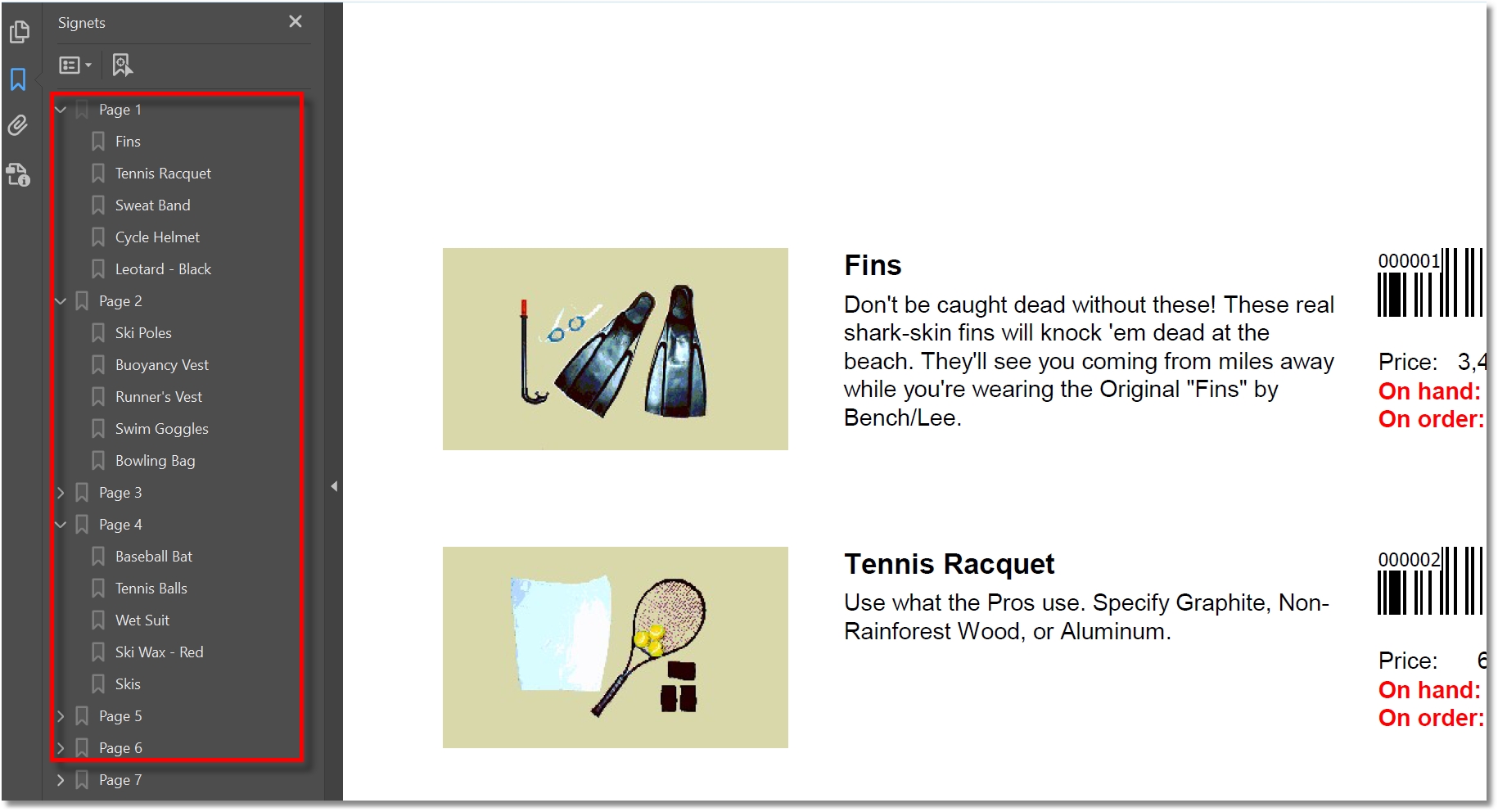
Crée une nouvelle entrée de table des matières (signets de pages, plan du document)
Syntaxe : <PDF-OUTLINE=nom, TITLE=titre_signet, [ PARENT=nom_du_parent ] -ou- [ PREVIOUS=nom_précédent ] >
Exemple : <PDF-OUTLINE=root,TITLE=Rapport principal> <PDF-OUTLINE=page1,TITLE=Page 1,PARENT=root> <PDF-OUTLINE=item1,TITLE=Palmes,PARENT=page1> <PDF-OUTLINE=page2,TITLE=Page 2,PARENT=root>
|
|
<PDF-A/3B> |
Crée un fichier au format PDF-A. <PDF-A/3B> crée le .pdf au format PDF-A/3 utilisé pour Factur-X |
Ajoute l'exportation PDF actuelle au fichier PDF.
Syntaxe : <PDF-BEFORE=PDF_File_Name>
Exemple : <PDF-BEFORE=c:/temp/firstpage.pdf>
|
|
Précise le mode d'affichage du PDF.
Syntaxe : <PDF-VIEW= FULL or THUMBNAILS or OUTLINES >
FULL: Le fichier PDF est affiché en mode plein écran. THUMBNAILS: Ouvre Adobe Reader avec affichage des vignettes OUTLINES: Ouvre Adobe Reader avec affichage des signets (plan du document)-.
Notes: •Les vignettes sont générées par défaut, sauf si </THUMBNAIL> est spécifié •Les signets de page sont générés par la balise <PDF-OUTLINE>.
|
|
Crée/fusionne/réarrange un fichier PDF à partir de pages du rapport actuel et/ou de pages de fichiers PDF externes. Voir 'Split and Merge'.
Syntaxe : <PDF-MERGE=pdf_file_name>
Cette balise définit le nom du fichier de sortie du PDF réorganisé. Elle doit être suivie d'une ou plusieurs balises <PDF-SEGMENT> qui décrivent le détail de son contenu.
|
|
Définit un nouveau segment pour le fichier <PDF-MERGE>. Voir 'Split and Merge'.
Syntaxe : <PDF-SEGMENT= SELF ou PDF_file_name [ , page_selection , All ] >
SELF est le rapport en cours. PDF_file_name est le nom et le chemin d'accès d'un fichier PDF externe.
Page selection: page_selection est une liste délimitée par des virgules avec les formats suivantes : oFIRST ou LAST ofrompage-topage : de la page fromPage à la page topage on : page n oxxx- de la page xxx à la dernière page. o-xxx de la première page à la page xxx
Si ALL ou rien est spécifié, l'ensemble du fichier est inséré.
|
|
Ouvre le fichier PDF avec Acrobat Reader après sa création.
|
|
<PDF-SIGN> |
|
Contrôle l'affichage Acrobat Reader : ▪P = Pleine page ▪H = Adapté à la largeur de la page ▪V = Adapté à la hauteur de la page
|
|
Syntaxe : <PDF-EXACT= [TRUE / FALSE] >
A partir de la version 10.31, vpxPrint crée des fichiers PDF avec les mêmes marges que l'imprimante, sauf si un décalage est spécifié avec <PDF-TOP> ou <PDF-LEFT>. La valeur par défaut est TRUE. Si cela ne convient pas, on peut le désactiver avec <PDF-EXACT=FALSE>
|
|
Syntaxe : <PDF-ATTACH=file_name [,id=identifiant] [.desc=description]>
Joint un fichier externe au PDF. Ce fichier peut avoir un identifiant (id=) et/ou une description (desc=). Plusieurs <PDF-ATTACH> peuvent être précisés pour ajouter de multiples fichiers.
|