vpxPrint intègre un outil 4GL, vpSAM.exe© pour extraire et fusionner des fichiers .pdf. |
PDF Split And Merge est un logiciel libre et gratuit 'd'Andrea Vacondio, site web www.pdfsam.org qui permet de diviser, de fusionner des documents PDF et bien plus encore. Il ne s'agit pas seulement d'une division ou d'une fusion, mais d'un couteau suisse qui vous permet de faire pivoter, d'encrypter, de décrypter, etc. Parmi les fonctionnalités les plus appréciées, vous trouverez le compositeur visuel, un module qui vous permettra de choisir visuellement les pages que vous souhaitez fusionner à partir de plusieurs documents et de les combiner en un seul fichier PDF. Ce logiciel est sous licence GPL et est libre d'utilisation pour un usage personnel ou commercial. |
Syntaxe :
<PDF-MERGE=output_PDF_Filename> (fichier pdf fusionné)
<PDF-SEGMENT= SELF |input_PDF_filename
[ , FIRST | LAST | ALL | page_number | from_page - to_page ]
[...]
>
Paramètres :
•"SELF" est le fichier .xpr actuel.
•Si aucune sélection n'est spécifiée, le fichier entier est inséré,
•from_page et to_page peuvent être :
1.des numéros de page,
2.Les valeurs "FIRST" et "LAST",
3.Omis. Dans ce cas, from_page est la première page, to_page la dernière. Ex : "10-" (de la page 10 à la dernière page)
Exemples :
1.Exemple 1
<PDF-SEGMENT=SELF,LAST> dernière page du rapport actuel
<PDF-SEGMENT=c:/temp/file1.pdf> insérer le fichier complet file1.pdf
<PDF-SEGMENT=c:/temp/file1.pdf,1,3,5,last> pages 1, 3, 5 et dernière page de file1.pdf
<PDF-SEGMENT=c:/temp/file2.pdf,1,5-7,3>
2.Exemple 2
•Le PDF du projet courant est désigné par "SELF" :
<preview=pdf><FArial><P14><R10><C15>PAGE 1
---------------------------- Saut de page ---------------------------
<R20><C15>Page 2
---------------------------- Saut de page ---------------------------
<R20><C15>Page 3
•N'importe où dans le même fichier xpr, description du .pdf final :
<PDF-MERGE=c:/demo/splitDemo.pdf> (le fichier pdf final)
<PDF-SEGMENT=c:/temp/External.pdf,1-2> (et tous les segments)
<PDF-SEGMENT=SELF,3,1>
<PDF-SEGMENT=c:/temp/External.pdf,5>
<PDF-SEGMENT=SELF,2>
Cet exemple crée le fichier splitDemo.pdf qui contiendra :
1.Les deux premières pages de External.pdf
2.Les pages 3 et 1 du rapport courant (<R20><C15>Page 3)
3.La page 5 de External.pdf
4.La page 2 du rapport courant (<R20><C15>Page 2)
1.Exemple 3
<PDF-MERGE=c:/temp/report.pdf> fichier .pdf final
<PDF-SEGMENT=c:/temp/firstPage.pdf> - document complet firstPage.pdf
<PDF-SEGMENT=SELF,1-10> - dix premières pages du projet courant
<PDF-SEGMENT=c:/temp/Conditions.pdf,1> - première page de Conditions.pdf
<PDF-SEGMENT=SELF,3,2,1,4-5> - pages 3, 2, 1 et 4 à 5 du projet courant
 Notes :
•Les balises<PDF-MERGE> et <PDF-SEGMENT> peuvent être placées n'importe où dans le fichier .xpr.
•Si <PREVIEW=PDF>, le fichier de fusion sera affiché. L'aperçu normal de vpxPrint ne montre pas les segments PDF.
•Les signets de page de vpxPrint peuvent être utilisés pour spécifier des pages ou des plages de pages dans les balises <PDF-SEGMENT>.
•Si un fichier PDF fusionné doit être de type PDF/A, Python doit être installé avec le plugin pikePDF et vpPDFA.pyc doit être accessible.
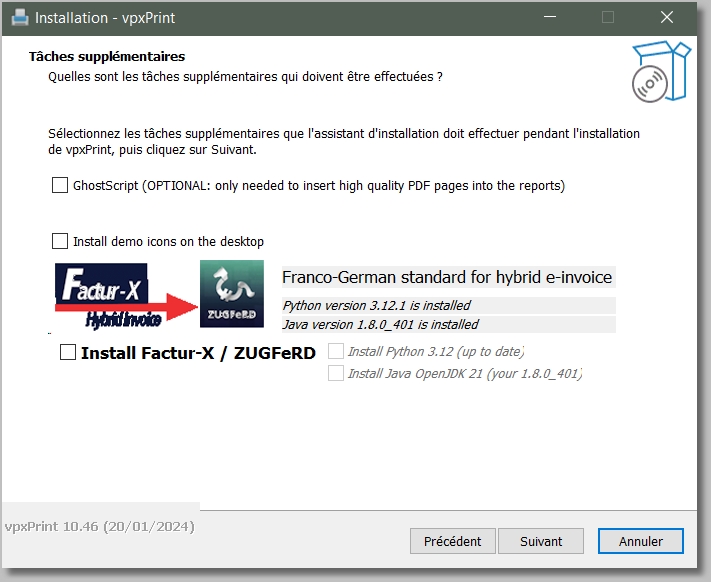
Cette installation est effectuée par le programme d'installation, option Python. (version 10.46)
pikePDF: https://pikepdf.readthedocs.io/en/latest/