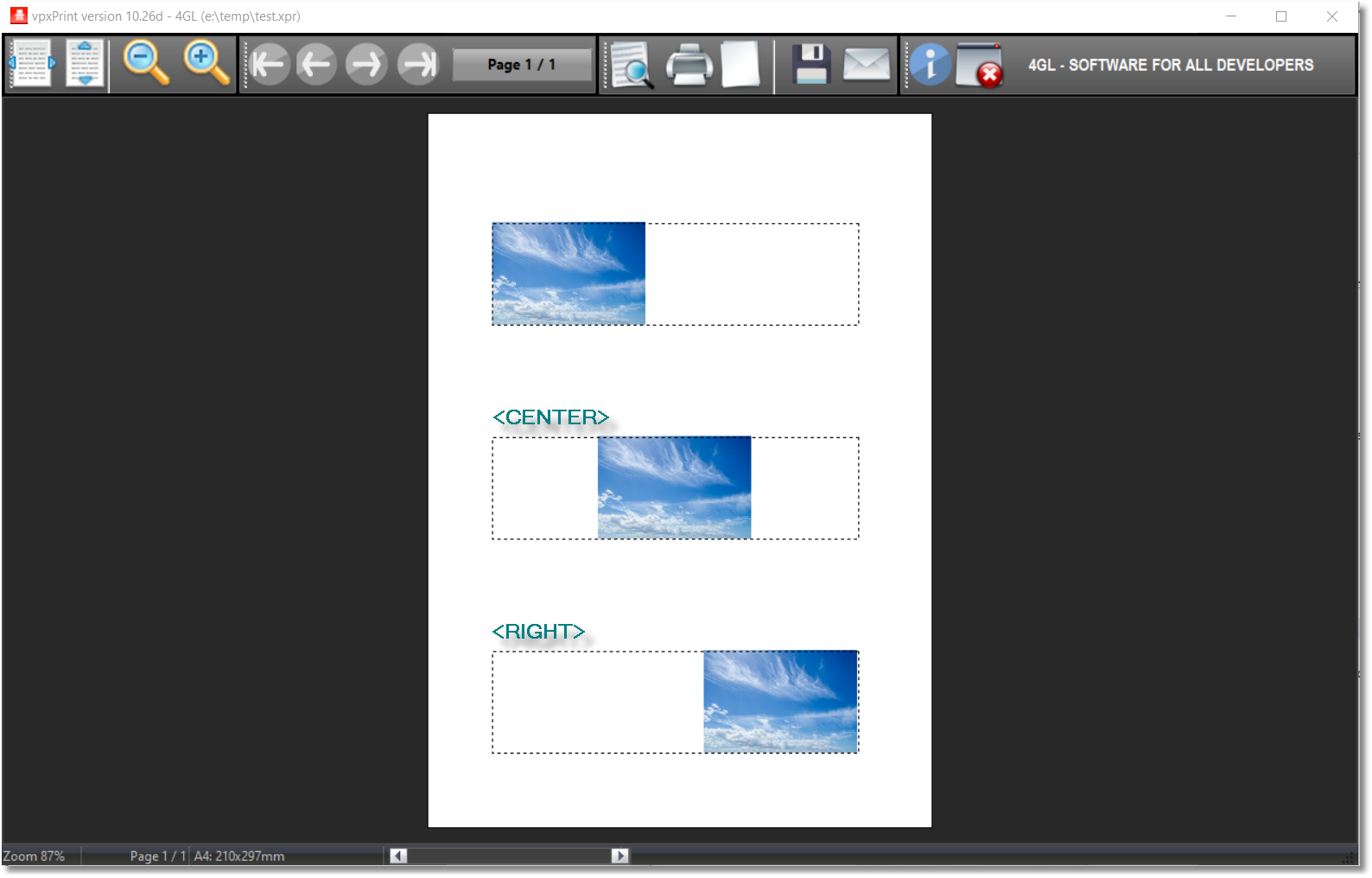
Insère une image à l'endroit où elle se trouve. Balises supplémentaires : <ROTATE> <TRANSPARENT> <CENTER> et <RIGHT>
Syntaxe 1 :
<IMAGE [ (left,top,right,bottom) ] nom de fichier >
La syntaxe (gauche, haut, droite, bas) est destinée à extraire une zone du fichier image. Les quatre coordonnées définissent une zone de l'image source.
Exemples :
<IMAGEC:\TEMP\4GL.bmp>
<IMAGE(0,0,100,200)c:\temp\4gl.bmp> copie le rectangle 0,0 à 100,200 de l'image d'entrée.
Étirement de l'image : redimensionnement de l'image à l'intérieur de la page.
Syntaxe 2 :
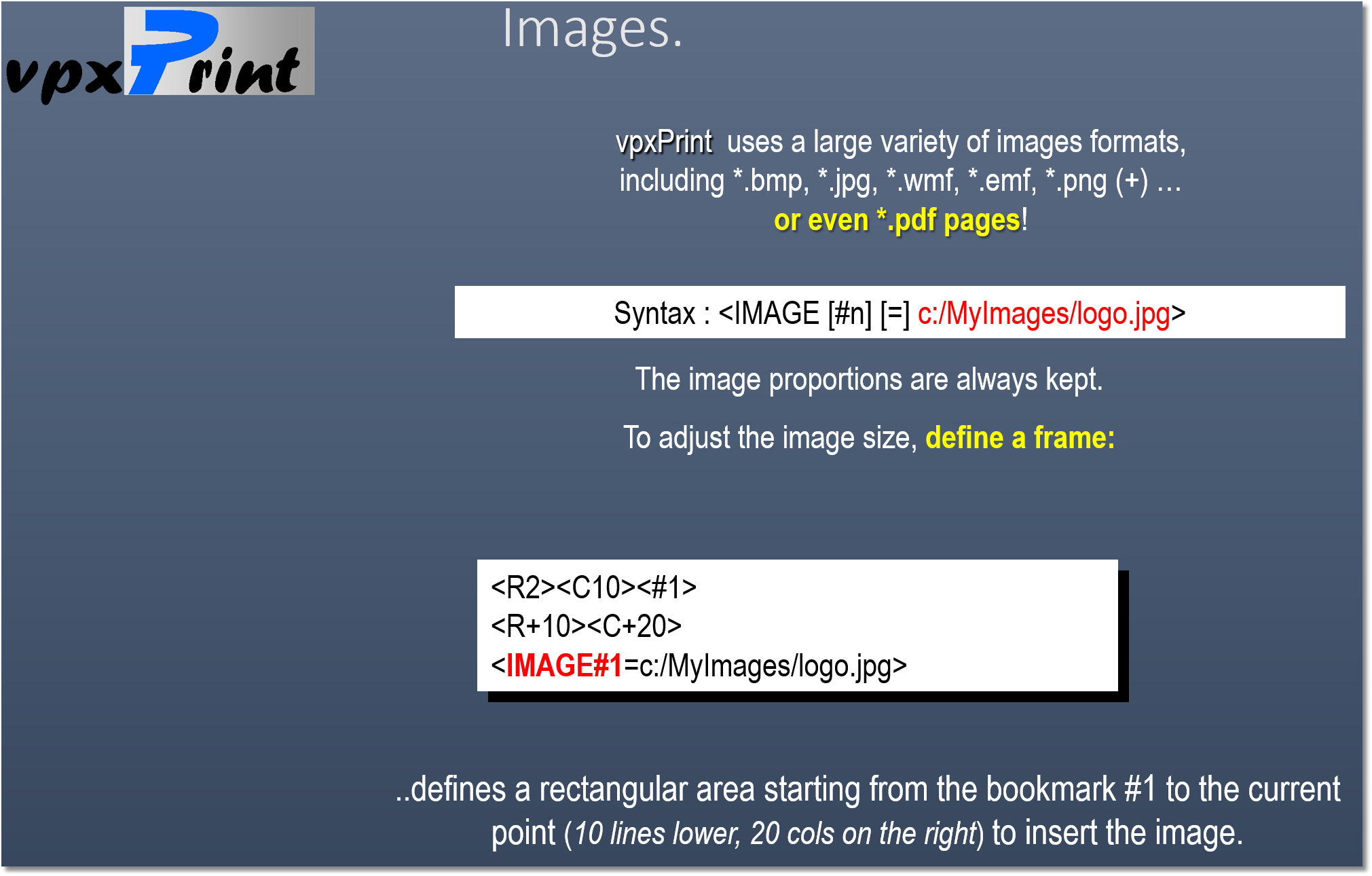
<IMAGE[ (left,top,right,bottom) ] #bookmark [,STRETCH]=filename>
Cette syntaxe définit le rectangle dans lequel l'image sera dessinée.
L'image est agrandie pour remplir le rectangle défini par le signet et le point courant (voir la note ci-dessous).
Exemple :
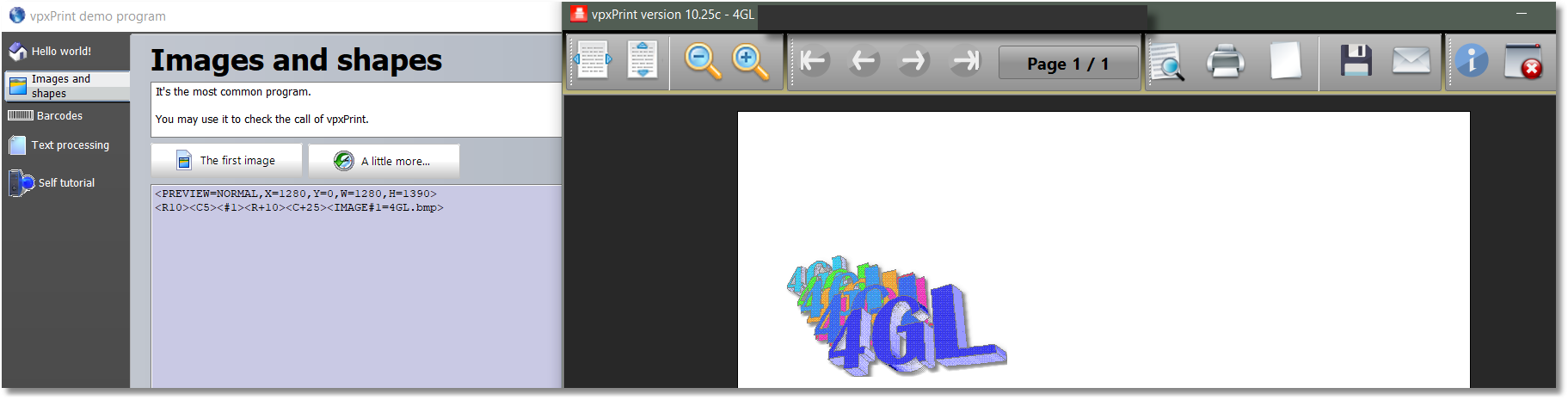
<IMAGE#3=C:/TEMP/4GL.jpg>
Syntaxe 3 :
vpxPrint accepte les fichiers PDF en entrée. Des paramètres supplémentaires peuvent être spécifiés.
vpxPrint appelle n'utilise plus , il intègre une interface PdfIum.
Si PDFIUM.dll n'est pas déployé, PDFtoJPG est utilisé. Il insère ensuite l'image dans la frame défini par le signet et le curseur actuel.
Si le PDF (uniquement) contient des espaces, PDFtoJPG ne traite pas les fichiers. Pour les fichiers PDF, les espaces dans le nom du fichier doivent être remplacés par des #.
Paramètres :
1.L'image est dessinée dans le rectangle défini par le signet et le curseur actuel.
2.filename: nom de l'image d'entrée ou du fichier PDF.
3./ et \ sont autorisés dans le chemin d'accès au fichier
4.PDF uniquement :page=nnn ou First ou Last : spécifiez ici la page que vous souhaitez insérer. Valeur par défaut = 1.
5.PDF uniquement:zoom=nnn: valeur en % du zoom de 10 à 100 (par défaut=100). Cette valeur n'a aucun effet sur l'image visuelle (sauf sur la qualité). Elle permet de limiter la taille du fichier temporaire généré par PDFtoJPG.
6.PDF uniquement :quality=nnn: % de la valeur de la qualité JPG.
7.L'option STRETCH étire l'image sur toute la zone définie, les proportions de l'image sont perdues. (10.31)
Exemples :
<IMAGE#3=C:/TEMP/4GL.PDF>
insère la première page du fichier PDF
<IMAGE#3=C:/TEMP/4GL.PDF,page=3>
insère la troisième page du fichier PDF
<IMAGE#3=C:/TEMP/4GL.PDF,page=LAST>
insère la dernière page du fichier PDF
•les proportions de l'image sont toujours conservées sauf si STRETCH est précisé. Par conséquent, la taille de l'image peut être plus petite que prévu pour tenir dans la zone.
•la valeur du zoom doit être ajustée pour obtenir les meilleures performances.
Unebonne façon de déterminer la bonne valeur est d'essayer différentes valeurs avec PDFtoJPG directement à partir de la ligne de commande. Vous verrez la taille de l'image et le temps nécessaire à sa création.
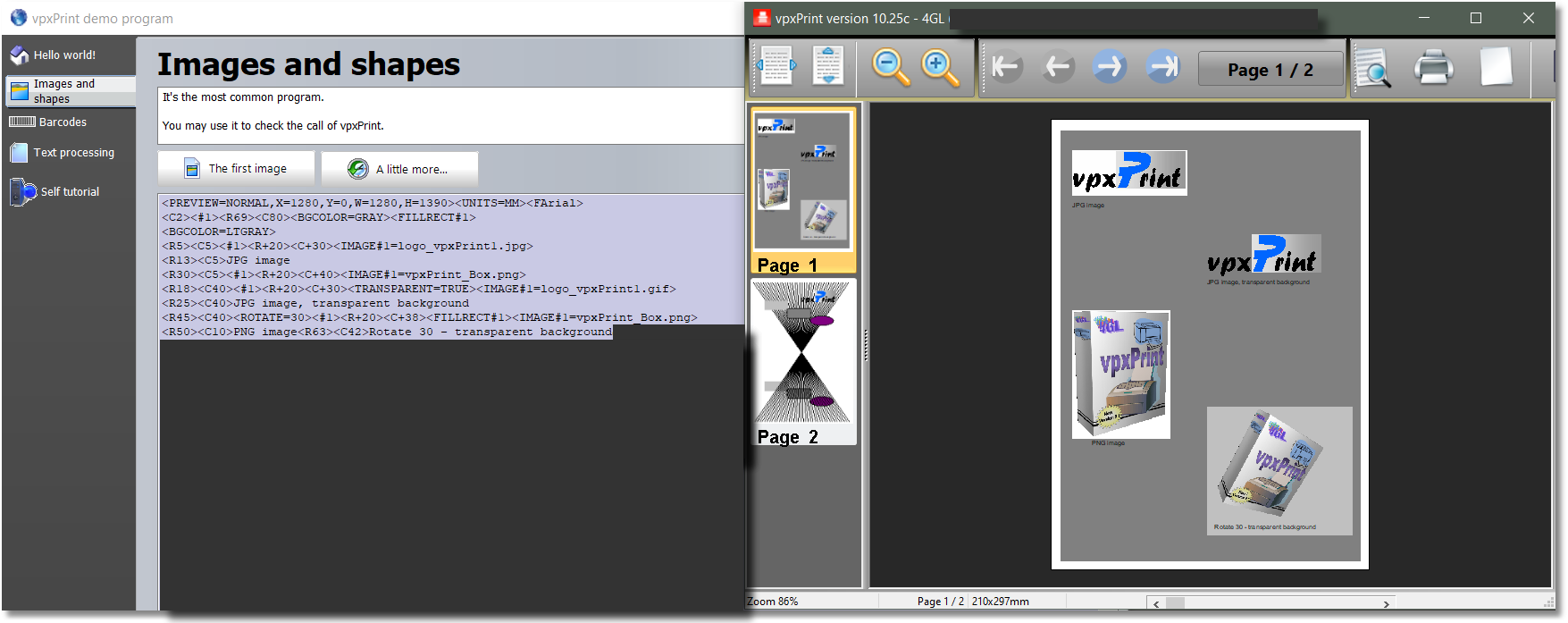
•La balise <ROTATE> permet de faire pivoter l'image
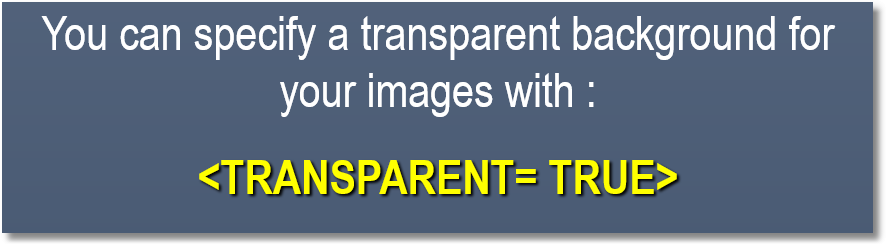
•La balise <TRANSPARENT> permet d'insérer une image transparente.
Formats pris en charge :
•vpxPrint prend en charge les formats suivants : *.bmp, *.jpg, *.wmf, *.emf, *.ico, gif, png, svg ou pdf
•Les images TIF peuvent également être insérées si elles ne contiennent qu'une seule page. La qualité du dessin pour les fichiers TIF n'est généralement pas très précise.
•Fichiers PDF
<IMAGE#bookmark [ ,STRETCH ]=nom du fichier [,page=numéro de page| FIRST | LAST ] [,zoom=nnn] [,quality=nnn] > |
|
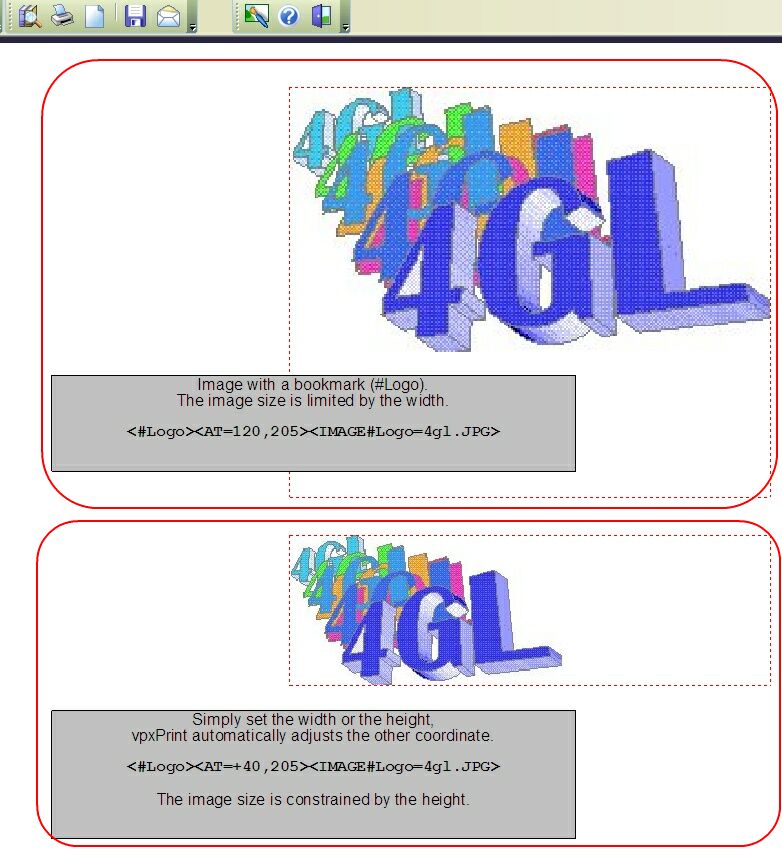
La balise <IMAGE> peut être combinée avec les balises <CENTER> et <RIGHT> pour aligner l'image dans la zone de réception :