La balise XLS est utilisée pour spécifier différentes actions sur la feuille Excel, ajouter des formules, dessiner un graphique, etc.
L'exportation Excel est disponible à partir de la fenêtre d'exportation ou avec la balise .
Plusieurs balises <XLS> peuvent exister dans le rapport.
1.Syntaxe <XLS-xxxxxxxxxxx> :
Header et footer:
<XLS-LEFT-HEADER=left header value>
<XLS-CENTER-HEADER=center header value>
<XLS-RIGHT-HEADER=right header value>
<XLS-LEFT-FOOTER=left footer value>
<XLS-CENTER-FOOTER=center footer value>
<XLS-RIGHT-FOOTER=right footer value>
Délimiteur décimal:
vpxPrint n'a aucune information sur le format décimal des nombres, ils apparaissent comme des chaînes dans le fichier xpr.
Les utilisateurs européens utilisent généralement une virgule comme séparateur décimal et un point pour les milliers. Pour les autres utilisateurs, le point est le séparateur décimal.
Les nombres peuvent avoir une fraction décimale ou non...
Pour éviter toute erreur dans l'exportation Excel, il est prudent de définir le séparateur décimal que vous utilisez dans le rapport.
Les utilisateurs européens doivent utiliser <XLS-DECIMAL=,> s'ils utilisent le paramètre de progression -E.
Format des dates et delimiteur:
Définit la valeur du délimiteur de date, s'il est différent du paramètre local standard de Windows.
Exemple : "01.03.2015" et <XLS-DELIM=.> spécifient que le jour, le mois et l'année sont séparés par un point.
Indique le format de la date dans le rapport s'il diffère du paramètre standard de Windows.
Exemples : <XLS-DATE=mdy> ou <XLS-DATE=dmy>
Nommage des feuilles Excel :
<XLS:SHEET=xxxxxxxxx> donne un nom à la feuille Excel courante.
Ouvrir le tableau Excel :
<XLS-OPEN [ ,MODAL=NO ] > (Mode Modal 10.48e)
2.Traitement de l'envoi à Excel:
Le format de convention Excel pour les dates est m/d/y et les valeurs numériques utilisent un point comme séparateur décimal sans séparateur de milliers.
vpxPrint tente de reconnaître le type de cellule avant de l'envoyer à Excel.
1.La valeur actuelle est-elle une date valide ?
i.Si oui, elle est convertie en utilisant le délimiteur de date et le paramètre dmy-mdy (ou autre) et envoyée à Excel.
2.S'il ne s'agit pas d'une date valide, s'agit-il d'une valeur numérique valide ? vpxPrint :
i.applique le délimiteur décimal, s'il y en a un. S'il n'est pas spécifié, tente de le déterminer.
ii.supprime les séparateurs de milliers,
iii.supprime les signes monétaires (£, $ ou €)
iv.certaines valeurs commencent par +-, les normalise,
v.si le résultat est valide, il est envoyé à Excel.
3.S'il ne s'agit ni d'une date ni d'un chiffre, envoi de la valeur originale non modifiée.
Pour créer un fichier Excel sans prévisualisation ni impression, il est également possible d'utiiser <XLS-DIRECT>
Cette balise indique à vpxPrint d'envoyer les valeurs d'entrée directement sans aucun processus supplémentaire, ce qui peut accélérer le processus de ~20% pour les fichiers de grande taille.
Mais cela signifie que vous devez :
outiliser des dates m/d/y,
outiliser des valeurs décimales au format >>>>>>>>9.99 avec un point décimal et sans séparateur de milliers.
3.Instructions Excel :
<XLS:Excel_Action_List> interagit avec Excel sous la forme d'une liste de commandes délimitée par des virgules.
Deux variables de travail X et Y peuvent être utilisées dans les commandes.
Avant d'envoyer une commande, vpxPrint il modifie son contenu :
•%A est remplacé par l'identification de la première colonne,
•%Z " " " " " " " " " " dernière " "
•%1 est remplacé par le numéro de la première ligne,
•%9 est remplacé par le numéro de la dernière ligne,
•%X est remplacée par l'identification de la colonne pointée par X
•%Y est remplacée par l'identification de la colonne pointée par Y
Commandes :
Commande |
Description |
Note |
CHART |
Dessine un graphique sur la feuille Excel courante. La valeur par défaut est un graphique vertical "3D Pie exploded" avec toutes les données de la feuille. La valeur par défaut est la dernière colonne.
CHART [=xlChartConstant ]
où xlChartConstant est la valeur du type de graphique (voir constantes Excel) |
Plusieurs <XLS:CHART> peuvent être utilisés |
ARRAY |
Convertit la zone sélectionnée en un tableau avec des en-têtes de colonnes. |
Version 10.48e |
INSERT |
Insère une ligne à la position actuelle |
Version 10.48e |
SELECT |
Sélectionne une plage de cellules dans la feuille en cours.
Syntaxe : SELECT=plage_excel_valide
La valeur spécifiée doit être une syntaxe de plage Excel valide. |
Doit être au format A1. Exemples: SELECT=A1:C10 SELECT=%A%1:C%9
|
XVALUES |
Définit la plage sélectionnée actuelle comme valeurs X pour le graphique. |
Après CHART et SELECT |
VALUES |
Définit la plage sélectionnée actuelle comme valeurs pour le graphique |
Après CHART et SELECT |
NAME |
Nomme la sélection actuelle |
Après SELECT |
X |
Définit un numéro de colonne (A-Z). Syntaxe: X= number X = une colonne précise X+1 ajoute 1 à X FIRST X = 1ère colonne LAST X = dernière colonne utilisée -OU- X++ ajoute 1 à X -OU- X- - soustrait 1 de X -OU- X=%A X=%Z |
Exemples: X=3 X++
Y=%9,Y++,Y++,SELECT=%Z%Y
Lorsqu'il est envoyé à Excel, %X est converti en lettres de colonne EXCEL.
|
Y |
Définit un numéro de ligne. Syntaxe : Y= number Y+1 FIRST LAST Dernière ligne remplie -OR- Y++ -OR- Y- - -OR- Y=%1 Y=%9 |
Exemple : Y=%9,Y++,Y++,SELECT=%Z%Y
sélectionne la cellule située deux lignes en dessous de la dernière. |
SAVE |
Sauvegarde le fichier Excel. Syntaxe : SAVE=filename |
|
FORMULA |
Insère une formule Excel dans la zone sélectionnée. Syntaxe : FORMULA=Excel_Formula |
Après SELECT Spécifier un double signe égal pour les formules : FORMULA==Sum(E2:E%9) |
FORMULAR1C1 (*) |
Insère une formule en mode R1C1 dans la zone de plage sélectionnée. Syntaxe : FORMULAR1C1=Excel_Formula |
|
VALUE |
Sets the value for the current selected range. Syntax: VALUE=xxxxxxxxxxxxxxxxxxxxx |
Après SELECT |
HOR |
Passe à une série horizontale (l'orientation de la carte est par défaut verticale si HOR n'est pas spécifié). |
Après CHART |
TITLE |
Chart title. Syntax: TITLE=xxxxxxxxxxxxxxxxxxxxxxxxxxxx |
Après CHART |
SOURCE |
Définit la plage sélectionnée actuelle comme source du graphique. |
Après CHART et SELECT |
VISIBLE |
Définit la fenêtre Excel comme visible. |
La fenêtre Excel est affichée immédiatement lorsque cette balise est traitée. Obligatoire si le mot-clé SAVE est spécifié. |
SHEET (*) |
Définit le nom de la feuille courante. Syntaxe : SHEET=xxxxxxxxxxxxxxxxxxxxxxxxxxxxx |
Après CHART Si le fichier Excel ne contient qu'une seule feuille, il s'agit du nom de la feuille unique. Dans le cas de feuilles multiples, cette balise peut être utilisée pour définir les noms des feuilles supplémentaires.
|
CENTER (*) |
Sets the name of the current sheet. Syntax: SHEET=xxxxxxxxxxxxxxxxxxxxxxxxxxxxx |
Après SELECT Exemple: SELECT=D:D,CENTER |
RIGHT (*) |
Justifie horizontalement à droite le contenu des cellules sélectionnées. Syntaxe : RIGHT |
|
LEFT (*) |
Justifie horizontalement à gauche la (les) cellule(s) Syntaxe : LEFT |
|
VCENTER (*) 10.48 |
Centre verticalement le contenu des cellules sélectionnées. Syntaxe : VCENTER |
Après SELECT
|
VTOP (*) 10.48 |
Justifie verticalement le contenu des cellules sélectionnées. Syntaxe : VTOP |
Après SELECT |
STYLE (*) |
Syntaxe : STYLE=Currency |
|
FORMAT (*) |
Spécifie le format des cellules sélectionnées.
Syntaxe : FORMAT=ffffffffffffffffffffffffffffffffffffffffff
|
Exemples : #\,##0.00 $;[Red]#\,##0.00 $ #\,##0.00 0.00% # ??/?? 0.00E+00 Note: Les virgules doivent être échappées avec un caractère \. |
FONT (*) |
Police des cellules sélectionnées. |
|
SIZE (*) |
Taille de la police Syntaxe : SIZE=nn |
|
BGCOLOR (*) |
Définit la couleur d'arrière-plan des cellules. Syntaxe : BGCOLOR=xxxxxxxxxxx
où xxxxxxxxxx est une couleur vpxPrint ou une valeur RGB. |
Comme la virgule est un délimiteur dans la balise XLS, il faut "échapper" les virgules avec une barre oblique inverse pour spécifier les valeurs RVB. N'importe quel caractère peut être accepté comme délimiteur :
BGCOLOR=182\,15\113 BGCOLOR=182-15-113 |
FGCOLOR (*) |
Couleur police |
|
ITALIC (*) |
Caractères en italique |
|
BOLD (*) |
Caractères gras. |
|
LANDSCAPE (*) PORTRAIT |
Mode d'impression portrait ou paysage. |
|
GRID |
Les lignes de la grille sont imprimées |
|
Fixe les valeurs FITT et FITW à 1. Ajuste le zoom pour que la feuille de calcul tienne sur une seule page. |
|
|
FITT |
Syntaxe : FITT FITT=n Définit le nombre de pages en hauteur pour mise à l'échelle lors de l'impression. (FitToPagesTall) |
Excel FitToPagesTall
Default value = 1 |
FITW |
Syntaxe : FITW FITW=n Définit le nombre de pages de largeur de la feuille de calcul lors de l'impression. (FitToPagesWide) |
Excel FitToPageswides
Default value = 1
FITW=1,FITT=999999 ajuste le rapport en largeur. |
HEADERL HEADERC HEADERR |
L: Sets the alignment of text on the left header of a workbook. C: Center aligns the header information. R: Sets the right part of the header |
Exemple : &"Arial Black,Italic"&14My Title
|
FOOTERL FOOTERC FOOTERR |
L: Sets the alignment of text on the left footer of a workbook. C: Center aligns the footer information R: Sets the right part of the footer |
|
|
BOTTOMMARGIN LEFTMARGIN RIGHTMARGIN |
Syntaxe : <XLS:TopMargin=10.......> |
Indique les marges d'exportation et d'impression de la feuille Excel. La valeur est indiquée dans l'unité définie par <UNITS> |
Exemples :
<XLS:CHART>
<XLS:SELECT=%A%1:C%9,CHART,HOR>
Comment ça marche ?
Le principe de base est d'écrire des lignes comme :
Field1 Field1 Field2
----------------- ---------------- -------------------------
Xxxxxxxxx yyyyyyyy zzzzzzzzzzzzzzzzz
Zzzzzzzzzzz aaaaaaaaaaa uuuuuuuuuuuuuuuuuuuuuuu
vpxPrint crée un fichier Excel de base.
La ligne avec -------------- ------------ détermine la position et la taille des colonnes.
 N'utilisez pas le positionnement <C> dans cette ligne, utilisez des espaces comme délimiteurs.
Au-dessus et au-dessous de cette ligne, il suffit d'ajuster les titres des colonnes (en haut) et le contenu des lignes (en bas) à la position exacte. Sur ces lignes, on peut utiliser <C> et toute autre balise : police, justification, etc.
L'exemple le plus simple :
<PREVIEW>
<C10>Name<C30>Company<C50>Value
bbbbbbbbb----------bbbbbbbbb------------------bb-------------- // bbb = spaces
<C10>Paul<C30><CENTER=C49>4GL<C50>15000
<C10>Pierre<C30><CENTER=C49>IBM<C50>10000
<C10>George<C30><CENTER=C49>Microsoft<C50>12000
<C10>Phil<C30><CENTER=C49>Epson<C50>3000
</USE>
</USE> ferme le tableau de l'affichage actuel.
On peut ajouter des balises XLS spécifiques :
<XLS:CHART,Title=vpxPrint Excel example...>
<XLS-LEFT-HEADER=LEFT HEADER>
<XLS-CENTER-HEADER=CENTER HEADER>
<XLS-RIGHT-HEADER=RIGHT HEADER><XLS-LEFT-FOOTER=LEFT FOOTER><XLS-RIGHT-FOOTER=RIGHT FOOTER><XLS-CENTER-FOOTER=CENTER FOOTER>
Résultat :
Un clic sur le bouton d'exportation dans la fenêtre de prévisualisation ouvre la fenêtre d'exportation avec le bouton "Excel" (si une structure Excel valide est trouvée dans le fichier) :
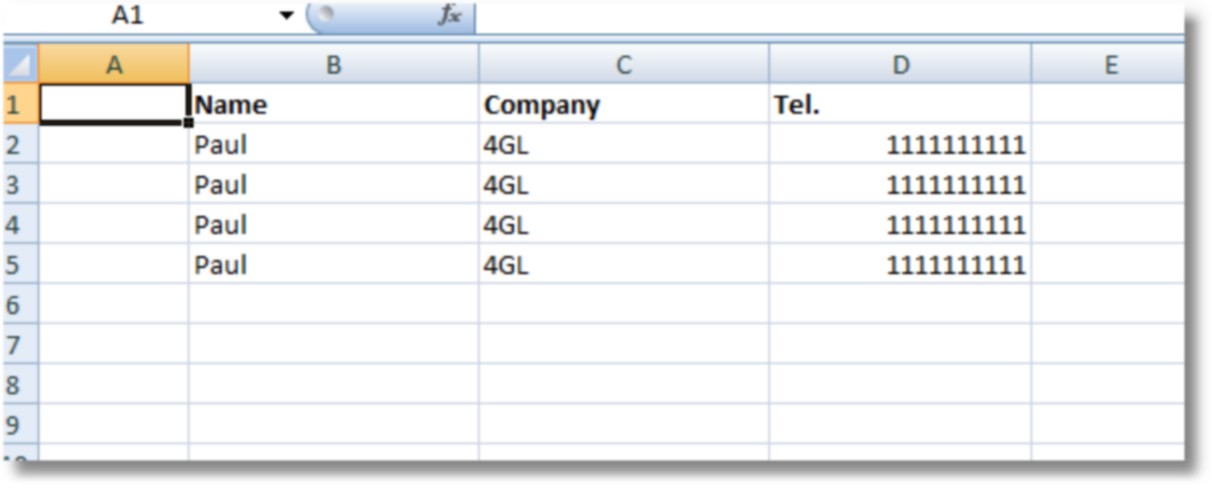
Avec une simple balise <XLS:CHART,Title=vpxPrint EXCEL example...>
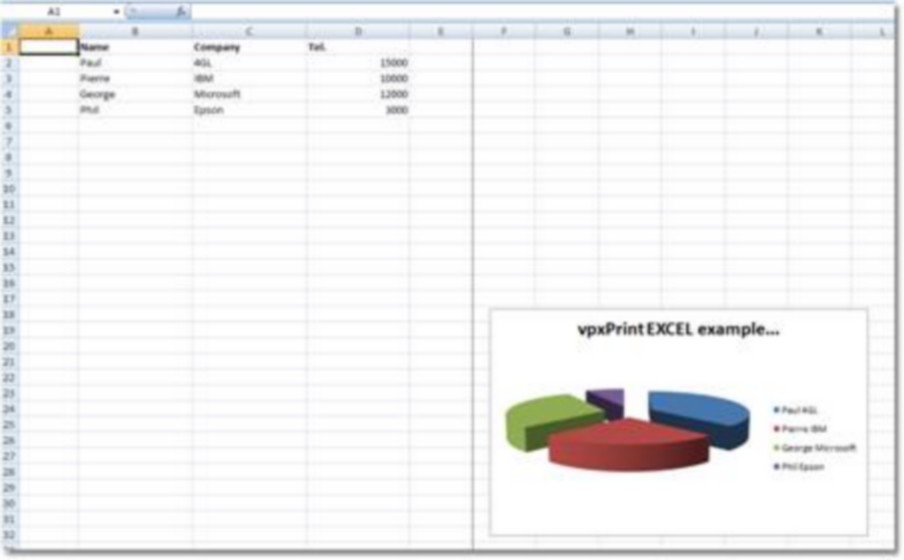
Avec la balise <XLS>, vous pouvez entièrement personnaliser le graphique : couleur des lignes ou des colonnes, police, justification ou alignement.
Example:
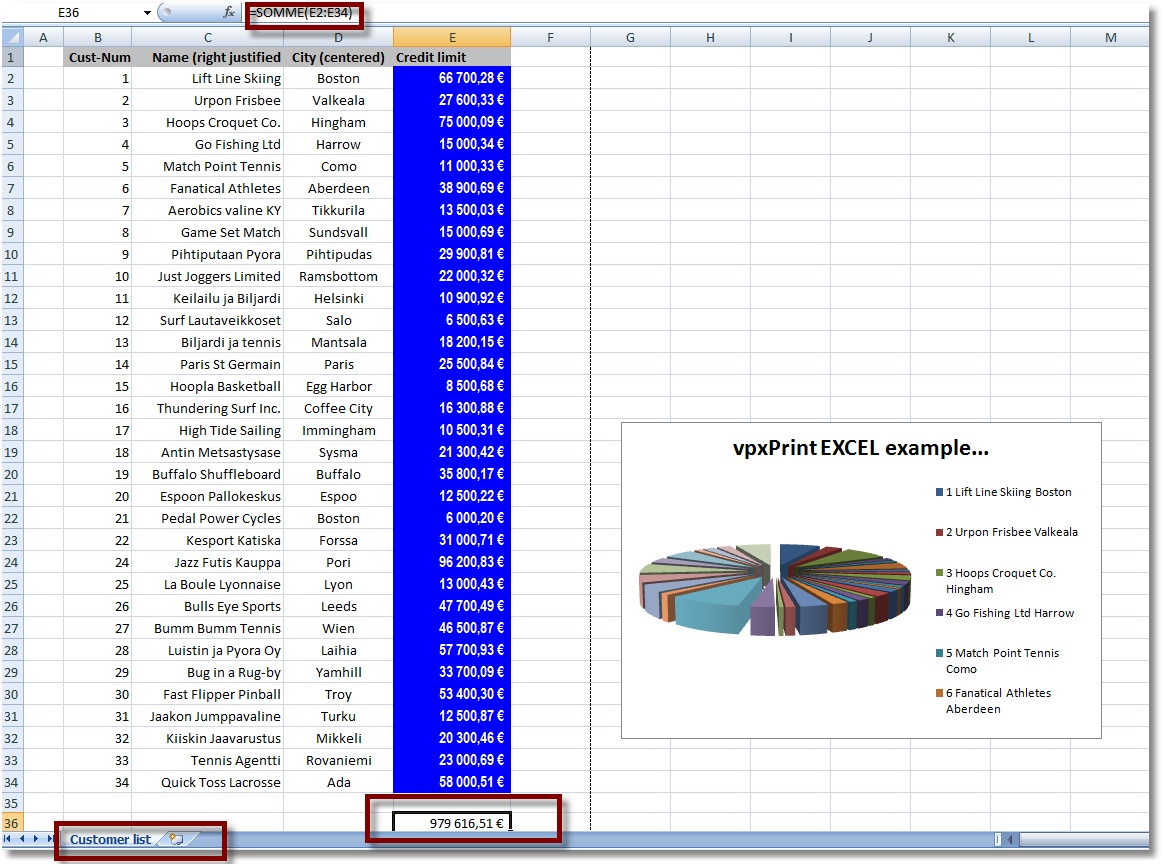
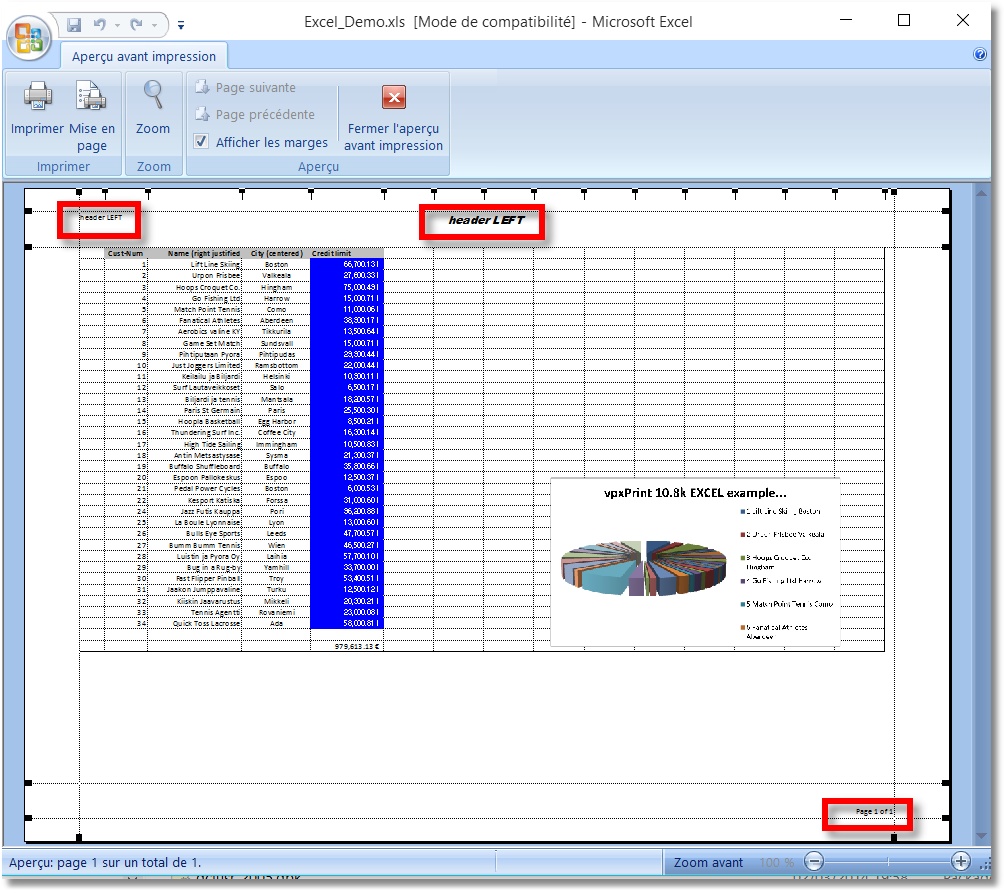
<XLS:CHART,SHEET=Customer list,Title=vpxPrint EXCEL example...> |
dessiner un graphique, donner un nom de feuille et un titre au document excel |
<XLS:SELECT=E2:E%9,FONT=Arial Narrow,size=11,bold, BGcolor=blue,FGcolor=white,style=Currency, SELECT=c:c,RIGHT,SELECT=D:D,center> |
sélectionner la colonne E de la ligne 2 à la dernière ligne remplie (%9) définir la couleur d'arrière-plan en bleu, la couleur de la police en blanc, le style de devise sélectionner la colonne C, appliquer 'right align', sélectionner la colonne D et centrer |
<XLS:SELECT=B%1:%Z1,bgcolor=ltgray> |
select from B first line (B%1) to last col row 1 (%Z1) |
<XLS:Y=%9, Y++,Y++, SELECT=%Z%Y, FORMULA==SUM(%Z2:%Z%9), LANDSCAPE,grid,fit,headerL=John Doe> |
assigner Y = dernière ligne (%9) ajouter 2 à Y sélectionner dernière colonne dernière ligne + 2 (%Z%Y) mettre une formule dans cette cellule : sum(last col 2nd row %Z) to the last cell (%Z%9) définir les valeurs pour l'impression, Landscape... |
<XLS-LEFT-HEADER=header LEFT> |
values for printing |
<XLS-CENTER-HEADER=&"Arial Black,Italique"&14header LEFT> |
values for printing |
<XLS-right-footer=Page &P of &N> |
values for printing |
Excel preview:
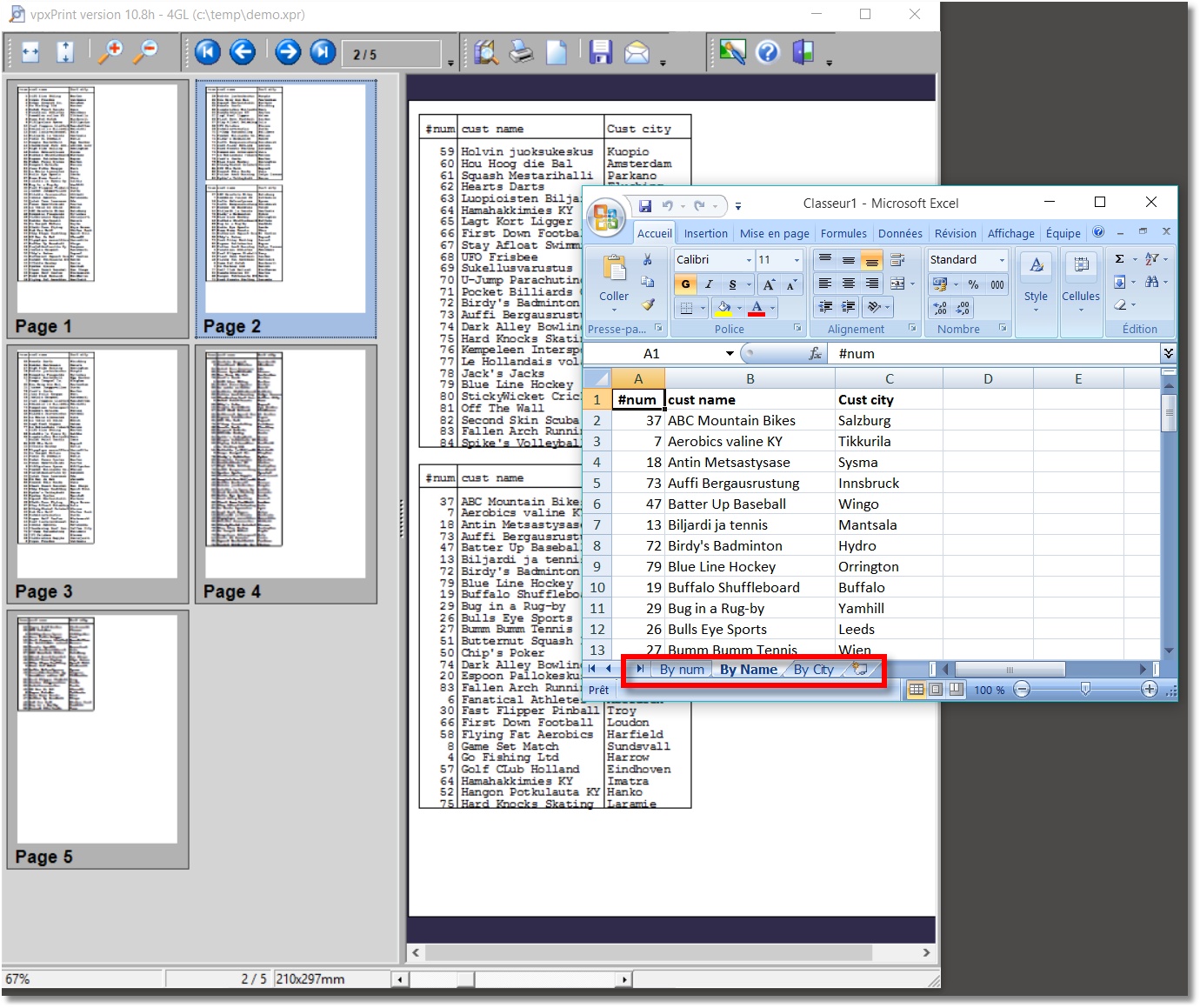
When a display frame is closed by a </USE>, vpxPrint creates automatically a new Excel sheet.
The new sheet has the name of the current sheet with a suffix -2 -3 added to the base name.
The tag <XLS:SHEET=xxxxxxxxxxxxx> allows to change this default name.
Note that this value specifies the name of the current opened frame.
The sheet name must be specified after the frame is started and before closing the frame.
Exception: if the Excel file contains only one sheet, the XLS:SHEET applies to the unique sheet.
Example:
{ xprint.i }
OUTPUT TO c:\temp\demo.xpr PAGED PAGE-SIZE 60.
PUT CONTROL '<preview>'.
FOR EACH customer NO-LOCK BY cust-num:
DISP cust-num LABEL '#num' NAME label 'cust name' city LABEL 'Cust city' WITH STREAM-IO WIDTH 512.
END.
PUT "<XLS:SHEET=By num></USE>".
FOR EACH customer NO-LOCK BY NAME:
DISP cust-num LABEL '#num' NAME label 'cust name' city LABEL 'Cust city' WITH STREAM-IO WIDTH 512.
END.
PUT "<XLS:SHEET=By Name></USE>".
FOR EACH customer NO-LOCK BY city BY NAME:
DISP cust-num LABEL '#num' NAME label 'cust name' city LABEL 'Cust city' WITH STREAM-IO WIDTH 512.
END.
PUT "<XLS:SHEET=By City></USE>".
OUTPUT CLOSE.
RUN printfile('c:/temp/demo.xpr').